1 Вход в систему
Перейдите по ссылке
CRM в браузере на компьютере или телефоне.
Для работы в CRM необходимо авторизоваться. Доступно два способа: через Telegram (рекомендуется) или через электронную почту. После входа вы попадёте на главную страницу — Воронку.
Вход через Telegram
Откройте CRM в браузере. Вы увидите экран входа.
Убедитесь, что выбрана вкладка Telegram (она активна по умолчанию).
Нажмите синюю кнопку Войти через Telegram.
Откроется окно Telegram. Введите свой номер телефона и подтвердите вход.
Вход через Email
На экране входа нажмите вкладку Email.
Введите вашу электронную почту в поле и нажмите Получить код.
Проверьте почту (или Telegram) — туда придёт шестизначный код.
Введите код в поле и нажмите Войти.
Если код верный, вы попадёте в систему.
Вход сохраняется в браузере. Пока вы не нажмёте «Выйти», повторно входить не нужно.
Если вы не можете войти, убедитесь, что ваш аккаунт зарегистрирован в системе. Обратитесь к менеджеру для добавления.
После входа первым делом рекомендуем настроить услуги и создать клиента.
2 Услуги
Нажмите на иконку
Услуги в боковом меню или перейдите по ссылке
Услуги.
Услуги — это виды работ, которые вы выполняете для клиентов: упаковка, маркировка, комплектация и т.д. Настройте прайс-лист в первую очередь — он станет основой для расчёта стоимости каждой сделки. Услуги можно привязать к расходным материалам для автоматического учёта.
Перейдите в раздел Услуги. Услуги сгруппированы по категориям (аккордеоны). Нажмите на заголовок категории, чтобы развернуть или свернуть список.
Чтобы создать новую услугу, нажмите кнопку + Услуга в верхней панели.
Заполните форму: Название, выберите Категорию, укажите Цену или диапазон цен (в зависимости от объёма).
При необходимости привяжите услугу к
расходному материалу — тогда при добавлении услуги в сделку расходник зарезервируется автоматически.
Нажмите Сохранить.
Для редактирования нажмите кнопку «Изменить» в строке услуги.
Для удаления нажмите красную кнопку «Удалить».
Порядок услуг можно менять перетаскиванием: зажмите строку и перетащите на нужное место.
Рядом с названием категории есть иконки для переименования и удаления категории.
Используйте поиск вверху страницы для быстрого нахождения услуги по названию.
Изменение цены услуги не влияет на уже созданные сделки — только на новые.
3 Клиенты
Нажмите на иконку
Клиенты в боковом меню или перейдите по ссылке
Клиенты.
Клиент — это селлер, для которого вы выполняете фулфилмент. Прежде чем создавать сделки, добавлять товары или подключать маркетплейс, необходимо создать клиента в системе.
Перейдите в раздел Клиенты через боковое меню или по ссылке.
На странице отображается таблица всех клиентов. Используйте поле поиска вверху для быстрого нахождения нужного.
Чтобы добавить нового клиента, нажмите синюю кнопку + Клиент в правом верхнем углу.
Заполните обязательные поля: Название компании, Контактное лицо, Телефон.
При необходимости укажите Telegram, Email и другую контактную информацию.
Нажмите Сохранить. Клиент появится в таблице.
Чтобы открыть подробную карточку клиента, нажмите на строку в таблице.
В карточке клиента доступны вкладки: Реквизиты, Маркетплейсы, Telegram, Документы, Договор, Портал (ЛК), Аналитика.
Настройка Telegram в карточке клиента
Откройте карточку клиента → вкладка Telegram.
Как подключить Telegram-уведомления для клиента:
1. Клиент создаёт группу в Telegram (например «Мой фулфилмент»). В группу можно добавить своих сотрудников — все будут видеть уведомления.
2. Клиент добавляет бота CRM в эту группу.
3. В группе пишет команду /chatid.
4. Бот ответит числом — это Chat ID. Клиент копирует это число.
5. Вы вставляете скопированное число в поле Chat ID группы в карточке клиента. Система автоматически проверит и сохранит правильный ID — вам не нужно ничего дописывать.
Укажите ссылку на группу (например https://t.me/mygroup) — для быстрого доступа.
В блоке Шаблон счёта настройте текст сообщения, которое отправляется при выставлении счёта. Доступные переменные: {client}, {amount}, {deals}, {link}.
Укажите реквизиты — контактные данные для отображения в счёте.
Нажмите Сохранить.
Совет: Можно подключить и личный чат — клиент пишет /start боту CRM в личные сообщения, бот ответит с Chat ID. Но группа удобнее — в ней могут быть несколько сотрудников клиента.
Сразу после создания клиента рекомендуем: 1)
Подключить маркетплейс — загрузит товары. 2) Настроить
Telegram — для уведомлений клиенту о приёмке, отгрузке и счетах.
Без клиента невозможно создать сделку, добавить товар или оформить приёмку. Создайте клиента в первую очередь.
4 Telegram-бот и уведомления
Нажмите на иконку
Telegram в боковом меню или перейдите по ссылке
/telegram.
Telegram-бот — это ваш главный канал связи с клиентами. Один бот обслуживает всю CRM: отправляет фото приёмки, фото отгрузки, Excel-акты, счета с PDF, данные водителя. Вы создаёте бота один раз, а клиенты просто добавляют его в свои группы.
Шаг 1. Создание бота (делаете вы, один раз)
Откройте Telegram и найдите @BotFather.
Отправьте команду /newbot.
Придумайте имя бота (например «КозинаФФ Уведомления») и username (например @kozina_ff_bot). Username должен заканчиваться на _bot.
BotFather выдаст вам токен — длинную строку вида 123456:ABC-DEF.... Скопируйте его.
Также отправьте BotFather команды: /setjoingroups → выберите бота → Enable (чтобы бот мог вступать в группы).
Шаг 2. Подключение бота к CRM
Перейдите на страницу
Telegram в CRM (иконка в боковом меню).
В блоке «Telegram-бот» вставьте скопированный токен в поле «Токен бота».
Нажмите «Проверить» — система проверит токен и покажет username вашего бота.
Нажмите «Сохранить». Бот подключён — теперь он будет отправлять все уведомления.
Шаг 3. Настройка рабочего чата команды (необязательно)
Создайте группу в Telegram для вашей команды (например «Склад — рабочий чат»). Включите Темы (Topics) в настройках группы.
Создайте в группе топики: Приёмка, Отгрузка, Раскладка.
Добавьте вашего бота в эту группу.
Напишите /chatid — бот ответит числом. Вставьте его в поле «Chat ID рабочего чата» на странице Telegram.
Для каждого топика: откройте его, напишите любое сообщение, затем узнайте Topic ID (оно показывается в URL). Впишите в соответствующие поля. Нажмите «Тест» для проверки.
Рабочий чат нужен, чтобы ваши сотрудники видели уведомления о приёмках и отгрузках в одном месте — без необходимости заходить в CRM.
Шаг 4. Подключение клиентов
Клиент (селлер) создаёт группу в Telegram (например «Мой фулфилмент»). Может добавить туда своих сотрудников.
Клиент добавляет вашего бота в эту группу (по username, который вы ему скажете).
В группе клиент пишет /chatid — бот ответит числом.
Клиент отправляет вам это число. Вы открываете
карточку клиента → вкладка
Telegram → вставляете в поле
«Chat ID группы» →
Сохранить.
Вместо группы клиент может написать боту /start в личные сообщения — тогда уведомления пойдут ему лично. Но группа удобнее — видят все сотрудники клиента.
Что отправляет бот
Клиентам (в их группы): фото приёмки, фото отгрузки, Excel-акт приёмки, счёт на оплату (текст + PDF), данные водителя (имя, номер машины).
В рабочий чат команды: дублирование приёмки и отгрузки в соответствующие топики, раскладка по коробам.
Рассылка: на странице Telegram можно отправить произвольное сообщение выбранным клиентам или всем сразу.
Примеры уведомлений
Вот что клиент получает в Telegram на каждом этапе работы:
Пример: Приёмка завершена
Когда приёмка завершена, клиент получит в Telegram:
- Фото поступившего товара (одно или несколько)
- Сообщение: количество позиций и штук принятого товара
- Excel-акт приёмки (файл, который можно открыть на телефоне или компьютере)
Это же уведомление дублируется в рабочий чат команды (топик «Приёмка»).
Пример: Отгрузка
При завершении отгрузки клиент получит:
- Фото коробок/паллет, готовых к отправке
- Комментарий с данными водителя (ФИО, номер машины, номер накладной)
- Информацию о количестве коробов и паллет
Дублируется в рабочий чат команды (топик «Отгрузка»).
Пример: Счёт на оплату
При выставлении счёта из карточки сделки клиент получит:
- Текстовое сообщение по шаблону (настраивается в карточке клиента). Доступные переменные: {client} — имя клиента, {amount} — сумма, {deals} — номера сделок, {link} — ссылка на оплату.
- PDF-документ со счётом (с реквизитами, которые вы указали в настройках клиента).
Без настроенного бота уведомления не будут отправляться. Настройте бота в первую очередь после создания услуг и клиентов.
5 Подключение маркетплейса
Откройте
Клиенты, выберите клиента → вкладка
Маркетплейсы.
Подключение маркетплейса позволяет автоматически загрузить товары клиента (названия, артикулы, штрихкоды, фото, размеры). Поддерживаются Wildberries и Ozon. Для этого клиент должен выдать вам API-ключ из своего личного кабинета на маркетплейсе. Перед подключением убедитесь, что клиент уже создан в CRM.
Подключение Wildberries
Откройте раздел
Клиенты и нажмите на нужного клиента (если клиента нет — сначала
создайте его).
Перейдите на вкладку Маркетплейсы.
В блоке Wildberries нажмите Добавить API-ключ.
Клиент должен создать API-ключ в личном кабинете WB: seller.wildberries.ru → Настройки → Доступ к API → Создать ключ.
При создании ключа клиент выбирает доступ: Контент (для товаров), Статистика (для аналитики). Оба рекомендуется включить.
Скопируйте полученный ключ и вставьте в поле API-ключ в CRM.
Нажмите Сохранить.
Нажмите кнопку Синхронизировать товары — система загрузит все товары клиента с WB. Это может занять 1-2 минуты.
Подключение Ozon
В карточке клиента перейдите на вкладку Маркетплейсы → блок Ozon.
Клиент создаёт API-ключ в кабинете Ozon: seller.ozon.ru → Настройки → Seller API → Создать ключ.
Вам понадобятся два значения: Client ID и API-ключ.
Вставьте оба значения в соответствующие поля в CRM.
Нажмите Сохранить, затем Синхронизировать товары.
После первой синхронизации товары не обновляются сами. Если клиент добавил новый товар на маркетплейс — нажмите «Синхронизировать» ещё раз.
API-ключ — это конфиденциальная информация клиента. Не передавайте его третьим лицам. Ключ даёт доступ только к чтению данных.
Что делать, если товары не загрузились
Проверьте, что API-ключ скопирован полностью — без пробелов в начале и конце.
Убедитесь, что ключ активен в кабинете маркетплейса (не отозван, не истёк).
Для WB — убедитесь что при создании ключа выбран доступ Контент.
Попробуйте нажать Синхронизировать ещё раз через 5 минут.
Если не помогло — обратитесь к менеджеру.
После загрузки товаров проверьте их в справочнике товаров. Теперь можно создать сделку.
6 Товары
Нажмите на иконку
Товары в боковом меню или перейдите по ссылке
Товары.
Справочник товаров — общая база всех товаров всех клиентов. Есть два способа добавить товары: автоматически через синхронизацию с маркетплейсом (рекомендуется) или вручную. Товары нужны для создания сделок, приёмки и учёта остатков на складе.
Автоматическая загрузка (с маркетплейса)
Нажмите Синхронизировать товары. Дождитесь завершения (1-2 минуты).
Перейдите в раздел Товары — товары клиента появятся в списке с фотографиями, штрихкодами и артикулами.
При необходимости отредактируйте загруженные товары: нажмите на иконку карандаша в строке товара.
Ручное создание товара
На странице Товары нажмите кнопку + Товар в правом верхнем углу.
Заполните форму:
Название,
Штрихкод, выберите
Клиента (начните вводить имя — если клиента нет, сначала
создайте его).
Загрузите
фото товара — это поможет сотрудникам склада быстро находить нужный товар при
приёмке.
Укажите размеры (длина, ширина, высота) и вес — они используются для расчёта упаковки.
Нажмите Сохранить. Товар появится в таблице.
Работа со справочником
Используйте поле поиска вверху для поиска по названию или штрихкоду.
Для редактирования нажмите на иконку карандаша в строке товара.
Для печати маркировки нажмите на иконку принтера — система создаст PDF с этикеткой.
Для удаления нажмите красную иконку корзины.
Рекомендуем всегда загружать фото и указывать штрихкод — это ускоряет
приёмку (можно сканировать штрихкод камерой телефона).
Удаление товара из справочника не удаляет его из уже созданных сделок.
7 Создание сделки
На странице
Воронка найдите колонку
Заявка и нажмите кнопку
+ Сделка внизу колонки.
Сделка — это отдельный заказ клиента, который объединяет клиента, товары и услуги. Перед созданием сделки убедитесь, что услуги настроены, клиент добавлен в систему, а товары загружены в справочник.
Создание вручную
Найдите первую колонку Заявка.
Нажмите кнопку + Сделка внизу колонки.
В поле
Клиент начните вводить имя — система предложит варианты из базы. Если клиента нет — сначала
создайте его.
Заполните поле Название — краткое описание заказа (например, «Партия футболок 500 шт»).
Выберите Маркетплейс: Wildberries, Ozon или другой.
Укажите Склад — начните вводить название, система подскажет.
Выберите Доску (FBO, FBS, Хранение и т.д.) и Статус.
При необходимости добавьте Комментарий.
Нажмите
Создать. Карточка появится в выбранной колонке на
воронке.
Создание из файла Excel
В колонке Заявка нажмите кнопку Из файла.
Загрузите Excel-файл с данными заказа.
Система покажет предпросмотр данных. Проверьте, всё ли корректно.
Нажмите Создать для массового создания сделок.
Для создания сделки нужен хотя бы один
клиент в системе.
8 Карточка сделки
Нажмите на любую карточку сделки на
Воронке или перейдите по прямой ссылке
/leads/ID.
Карточка сделки — подробная страница с полной информацией о заказе. Здесь вы редактируете данные, добавляете товары и услуги, управляете отгрузкой, выставляете счёт. Страница разделена на 6 вкладок.
Вкладка «Общее»
В
шапке страницы вы видите номер сделки, имя
клиента и цветной бейджик со статусом. Нажмите стрелку
← слева, чтобы вернуться на
Воронку.
Чтобы сменить статус сделки, нажмите на цветной бейджик статуса в правом верхнем углу. Откроется список — выберите нужный этап.
В блоке Клиент указаны название компании, контактное лицо, телефон и Telegram.
В блоке Информация о сделке — маркетплейс, склад, номер поставки. Нажмите на поле, чтобы отредактировать.
Ниже расположены поля
Дата отгрузки и
Дата слота. Нажмите на них и выберите дату — она отобразится в
календаре отгрузок.
В блоке Комментарий оставьте любую заметку. Текст сохраняется автоматически.
Блок Сделки клиента показывает другие заказы этого же клиента.
В правом верхнем углу шапки расположены кнопки действий: Счёт (выставить счёт клиенту в Telegram), Дублировать, Удалить.
Вкладка «Товары и услуги»
Нажмите кнопку
+ Добавить товар. Начните вводить название или штрихкод — выберите
товар из справочника.
Укажите количество, нажав на число рядом с товаром.
Если товара нет в базе, нажмите
+ Создать — откроется форма для нового товара (также можно
создать заранее).
В правой части экрана — блок
Услуги сделки. Стоимость
услуг рассчитывается автоматически на основе тарифов.
Рядом с товарами могут быть фиолетовые бейджики
расходников. Нажмите
+ Добавить, чтобы привязать расходный материал.
Внизу страницы — блок Итого по сделке с общей суммой.
Вкладка «Отгрузка товара»
Здесь оформляется
отгрузка: указываете количество коробов/паллет, добавляете фото, пишете комментарий с данными водителя и завершаете отгрузку с отправкой в Telegram.
Вкладка «Раскладка» (раскладка по коробам)
Раскладка — это распределение товаров по коробам перед отгрузкой на маркетплейс. Система генерирует уникальные штрихкоды для каждого короба, вы сканируете товары в короба, а затем отправляете раскладку в Telegram.
Генерация коробов: в блоке «Генерация коробов» укажите количество (например, 5) и нажмите Сгенерировать. Система создаст уникальные штрихкоды для каждого короба.
Появится кнопка «Печать этикеток» — нажмите её, чтобы распечатать наклейки для коробов. Наклейте этикетки на физические короба.
Сканирование: в блоке «Сканирование» вы видите поле ввода и кнопку камеры. Есть два режима работы (переключаются кнопкой «Режим»):
Режим «Ввод кол-ва» — сканируете штрихкод короба (система выбирает активный короб), затем сканируете штрихкод товара и вводите количество. Подходит для больших партий одинаковых товаров.
Режим «Поштучно» — каждое сканирование товара добавляет ровно 1 штуку в текущий короб. Подходит, когда товары разные и нужен точный поштучный контроль.
Процесс: отсканируйте штрихкод короба — он станет активным (подсвечен синим). Затем сканируйте штрихкоды товаров — они добавляются в этот короб.
Для сканирования можно использовать камеру телефона (кнопка с иконкой камеры) или внешний сканер (USB / Bluetooth).
Внизу экрана отображается содержимое каждого короба: какие товары и в каком количестве. Красным выделены позиции, где факт не совпадает с планом.
Когда все товары разложены, нажмите «Сохранить раскладку».
Нажмите «Отправить в TG» — раскладка отправится в рабочий чат команды (в топик «Раскладка»).
Пример: у вас 100 товаров (3 артикула), нужно разложить по коробам для WB:
1. Откройте карточку сделки, вкладка «Раскладка».
2. В поле «Количество коробов» введите 5 и нажмите Сгенерировать.
3. Напечатайте этикетки и наклейте на 5 коробов.
4. Отсканируйте ШК первого короба — он станет активным.
5. Сканируйте товары, складывая их в этот короб. Система покажет, сколько штук уже в коробе.
6. Когда короб заполнен — отсканируйте ШК следующего короба и продолжайте.
7. Нажмите «Сохранить раскладку» и «Отправить в TG».
Другие вкладки
Вкладка Упак. лист — печатный упаковочный лист для склада. Можно скачать или сохранить данные.
Вкладка История — журнал всех изменений по сделке (кто, когда, что изменил).
Горячие клавиши 1-4 в карточке сделки позволяют быстро добавить товар, услугу, дублировать услуги или комментарий.
Кнопка «Удалить» удаляет сделку без возможности восстановления. Используйте с осторожностью.
9 Воронка (канбан)
Нажмите на иконку
Воронка в боковом меню или перейдите по ссылке
Воронка.
Воронка — это главная страница CRM. Здесь все сделки отображаются в виде карточек, расставленных по колонкам-статусам. Каждая колонка — этап работы над заказом. Перемещайте карточки между колонками, чтобы обновлять статус.
Доски и колонки
В верхней части страницы расположены вкладки досок: FBO, FBS, Хранение, Клиенты, Забор товара. Нажмите на нужную доску, чтобы переключиться.
Каждая доска состоит из колонок. Например, FBO: Заявка → Ожидает приёмки → Готов к работе → Упаковка → Ожидание отправки → В доставке → Ожидание оплаты → Завершено.
Чтобы создать новую доску, нажмите кнопку + рядом с вкладками. Колонки (статусы) настраиваются правым кликом по вкладке доски.
Работа с карточками
Каждая карточка — одна
сделка. На ней указаны:
клиент, название, склад, даты, сумма.
Чтобы переместить сделку на другой этап, зажмите карточку мышкой и перетащите в нужную колонку.
Чтобы
открыть сделку, нажмите на карточку — откроется
карточка сделки с подробностями.
Чтобы создать группу из нескольких сделок одного клиента, перетащите одну карточку на другую. Они объединятся в визуальную стопку.
Чтобы убрать сделку из группы, нажмите правую кнопку мыши на карточке и выберите «Убрать из группы».
Чтобы отправить сделку в архив, нажмите правую кнопку мыши на карточке и выберите В архив. В колонке «Завершено» есть кнопка «Архивировать все».
Режимы отображения
Переключайтесь между режимами Воронка и Список кнопками в верхней панели.
В режиме Список сделки отображаются таблицей с сортировкой, поиском и пагинацией (50 на страницу). Нажмите на строку для быстрого просмотра.
Если карточка подсвечена красно-оранжевым или жёлтым — дедлайн по сделке скоро истекает. Обратите на неё внимание в первую очередь.
Слева на экране — боковое меню с навигацией по всем разделам. Внизу меню отображается текущий проект. Если у вас несколько проектов — убедитесь, что выбран нужный.
10 Приёмка товара
Нажмите на иконку
Приёмка в боковом меню или перейдите по ссылке
Приёмка.
Приёмка — это оформление поступления товара на склад. Чтобы начать приёмку, у клиента должны быть добавлены товары со штрихкодами, и должна быть создана сделка. Страница оптимизирована для работы на телефоне: сканирование штрихкодов, пересчёт, фото.
Создание приёмки
На главном экране приёмки отображается список всех приёмок: незавершённые (статус «В работе») и завершённые. У завершённых есть кнопка Скачать акт (Excel-файл).
Нажмите кнопку + Новая приёмка.
Выберите
Клиента из выпадающего списка.
Выберите
Сделку, к которой относится поступление товара.
Приёмка создана в статусе «В работе». Вверху экрана вы увидите две стадии: 1. Пересчёт и 2. Поштучно.
Стадия 1: Пересчёт грузовых мест
Первая стадия — быстрый пересчёт: сколько коробок/паллет привезли и что в них. Вы указываете количество грузовых мест и добавляете товары с количествами.
Укажите количество коробок и паллет кнопками «+» / «-» или нажмите на число, чтобы ввести вручную.
Добавьте товары одним из трёх способов (см. ниже раздел «Сканирование штрихкодов»).
Для каждого товара укажите количество — кнопками «+» / «-» или нажмите на число для ввода.
Чтобы удалить ошибочно добавленный товар, нажмите красный крестик справа от позиции.
Когда все товары добавлены, нажмите Перейти к поштучной приёмке для детальной проверки. Или нажмите Завершить приёмку, если поштучная проверка не нужна.
Стадия 2: Поштучная приёмка
Вторая стадия — детальная проверка каждой единицы товара. Здесь вы сканируете каждый товар по одному, подтверждая фактическое наличие. Подходит для точного контроля.
Вверху отображается синий баннер с итогами стадии 1: сколько позиций и штук было пересчитано.
Отсканируйте штрихкод товара камерой (кнопка с иконкой камеры) или введите штрихкод/название в поле поиска.
Система найдёт товар в справочнике и покажет зелёный блок «Товар найден» с названием и артикулом.
Укажите количество и нажмите Добавить. Если товар уже был, количество увеличится.
Повторите для каждой единицы. Список принятых товаров обновляется в реальном времени.
Сканирование штрихкодов
Система поддерживает три способа ввода штрихкодов. Выбирайте тот, который удобнее в вашей ситуации.
Камера телефона — нажмите круглую кнопку с иконкой камеры рядом с полем ввода. Откроется видоискатель — наведите камеру на штрихкод. Система автоматически распознает код и найдёт товар. Поддерживаются все стандартные форматы: EAN-13, EAN-8, Code128, QR и другие.
Внешний сканер — если подключён USB или Bluetooth сканер штрихкодов, просто отсканируйте товар. Код автоматически попадёт в поле ввода и система найдёт товар.
Ручной ввод — начните вводить штрихкод или название товара в поле поиска. Появится выпадающий список с подходящими товарами — нажмите на нужный.
Камера работает через стандарт BarcodeDetector. На старых устройствах автоматически загружается полифилл — совместимость максимальная.
Фото приёмки
Нажмите на область фото (с иконкой камеры), чтобы сфотографировать поступивший товар.
Можно добавить несколько фото — они отобразятся в виде галереи (сетка 3 столбца). Нажмите на фото, чтобы открыть просмотр в полном размере.
Каждое фото можно отправить клиенту в Telegram — нажмите кнопку отправки. Статус отправки показан под фото: зелёный «Отправлено», оранжевый «Не отправлено», синий «Отправка...».
Фото также дублируется в
рабочий чат команды (в топик «Приёмка»), если он настроен на странице
Telegram.
Завершение приёмки
Когда все товары проверены и сфотографированы, нажмите Завершить приёмку.
Система покажет подтверждение: количество позиций и штук. Нажмите Да.
Клиент получит уведомление в Telegram с информацией о приёмке (если у него настроен чат).
Формируется Excel-акт приёмки — его можно скачать кнопкой «Скачать акт» в списке приёмок.
Приёмка переходит в статус «Завершена» и отображается в истории.
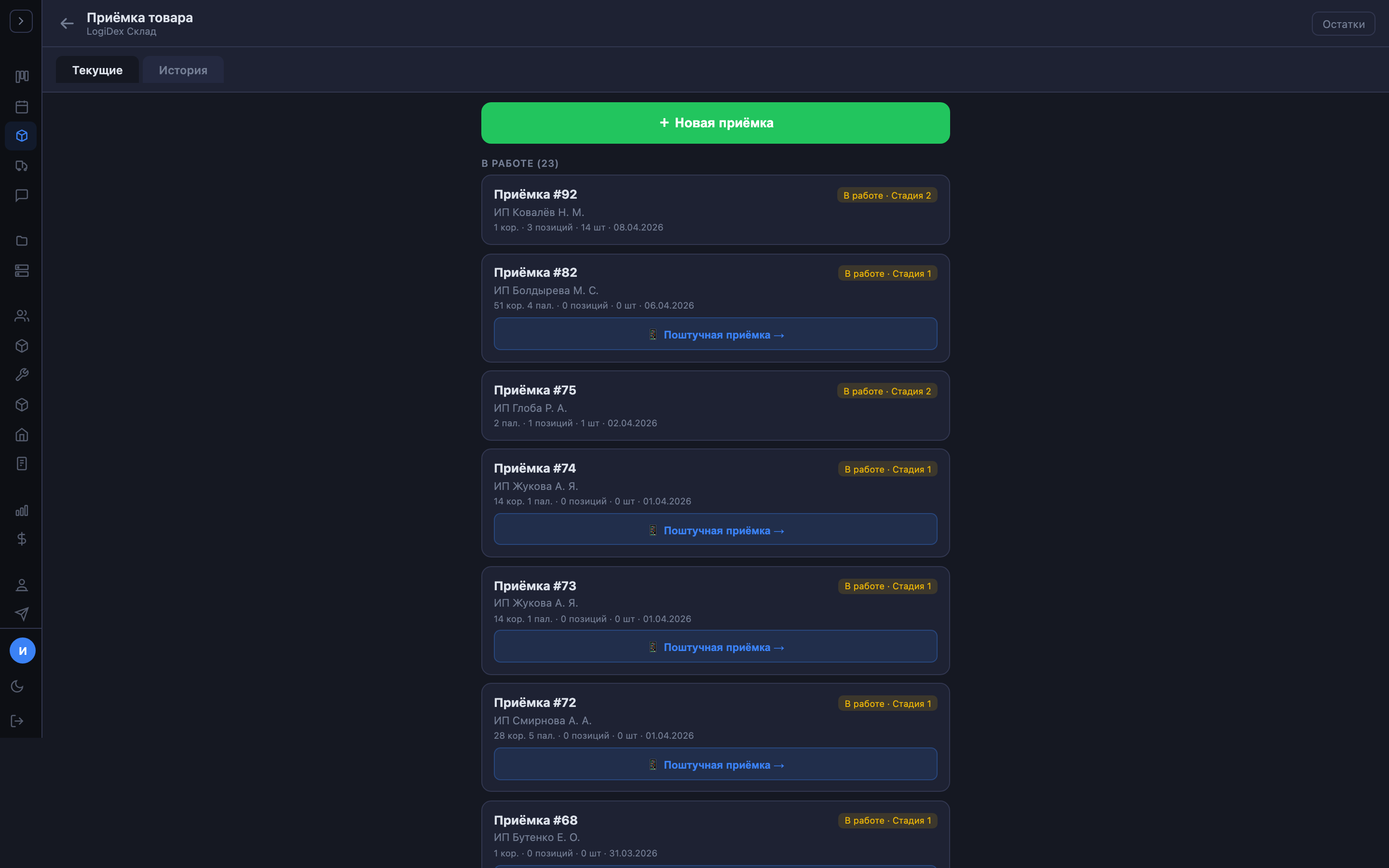
Пример: клиент «ТексМаркет» привёз 5 коробок с футболками (3 артикула, 350 шт). Вот как оформить приёмку:
1. Откройте раздел Приёмка и нажмите + Новая приёмка.
2. Выберите клиента «ТексМаркет» и его сделку.
3. Стадия 1 (Пересчёт): укажите 5 коробок. Отсканируйте штрихкод первого артикула камерой телефона — система найдёт товар. Укажите количество 150 шт. Повторите для остальных двух артикулов (100 и 100 шт).
4. Сфотографируйте коробки — нажмите на область фото. Отправьте фото клиенту в Telegram.
5. Нажмите Перейти к поштучной приёмке, если нужна детальная проверка. Или сразу нажмите Завершить приёмку.
6. После завершения: остатки на складе +350 шт, клиент получит уведомление в TG, Excel-акт доступен для скачивания.
После завершения приёмки отменить её нельзя. Убедитесь, что все данные верны. Завершённую приёмку можно только пометить как удалённую — она останется в истории.
Незавершённые приёмки сохраняются как черновики — вы можете вернуться к ним позже. В списке приёмок у черновика есть кнопка «Поштучная приёмка» для быстрого перехода к стадии 2.
11 Остатки на складе
Нажмите на иконку
Остатки в боковом меню или перейдите по ссылке
Остатки.
Страница показывает, сколько единиц каждого товара хранится на складе. Остатки пополняются автоматически при завершении приёмки и списываются при завершении сделки. Резервирование привязывает товар к конкретной сделке.
Просмотр остатков
Вверху страницы — сводные бейджики: общее количество позиций (синий), единиц товара (зелёный), зарезервированных (фиолетовый) и доступных (оранжевый).
Над таблицей —
полоска клиентов: горизонтальный список карточек с именами
клиентов и количеством товара. Нажмите на карточку для фильтрации по этому клиенту.
Используйте поле поиска для нахождения товара по названию или штрихкоду.
В таблице отображаются: фото товара, название, клиент, количество (зелёное — достаточно, красное — мало), резерв (фиолетовый) и доступно.
Колонка Место показывает расположение товара на складе (если указано).
В последней колонке — иконки действий для каждого товара (подробнее ниже).
Резервирование (автоматическое)
Резервирование привязывает определённое количество товара к конкретной сделке. Зарезервированный товар не может быть использован для других заказов.
Авторезерв при добавлении товара в сделку: когда вы добавляете товар со склада в
сделку, указанное количество автоматически резервируется.
Автоснятие при удалении товара из сделки: если вы удалите товар из сделки, резерв автоматически снимается.
Автосписание при завершении сделки: когда сделка переходит в статус «Завершено», все зарезервированные товары автоматически списываются со склада.
Нажмите на фиолетовое число резерва в таблице, чтобы увидеть, к каким сделкам привязан товар. Появится всплывающее окно со списком сделок и количеством в каждой.
Корректировка остатков
Используется при расхождении между фактическим количеством и данными в системе (например, после инвентаризации).
Найдите нужный товар в таблице.
В колонке действий нажмите иконку карандаша (подсказка «Корректировка»).
В модальном окне укажите новое количество (фактическое).
При желании укажите причину (например: «инвентаризация», «пересчёт»). Это необязательно, но поможет при анализе.
Нажмите Сохранить. Остаток изменится на указанное число, в истории движений появится запись типа «Корректировка» (жёлтая метка).
Списание (ручное и брак)
Списание уменьшает остаток товара. Есть два вида: ручное списание (потеря, возврат клиенту) и списание брака (дефектный товар в конкретной сделке).
Ручное списание: нажмите иконку стрелка вниз (красная, подсказка «Списать»). Укажите количество и обязательно причину (брак, потеря, пересорт, возврат клиенту). Нажмите Списать.
Списание брака: нажмите иконку треугольник с восклицательным знаком (оранжевая, подсказка «Брак»). Выберите сделку, укажите количество и описание дефекта. Нажмите Списать брак. Этот вид списания снимает и резерв, и остаток одновременно.
История движений
Полный журнал всех операций с товарами на складе.
Переключитесь на вкладку «История движений» вверху страницы.
Используйте фильтры: тип операции (поступление, резервирование, снятие резерва, ручное списание, списание по сделке, брак, корректировка), период (от/до).
Каждая запись содержит: дату, тип (цветная метка), товар, количество (зелёный +, красный -), связанную сделку, пользователя и комментарий.
Также историю конкретного товара можно посмотреть, нажав иконку часы в строке товара на вкладке «Остатки». Откроется модальное окно с таймлайном всех движений.
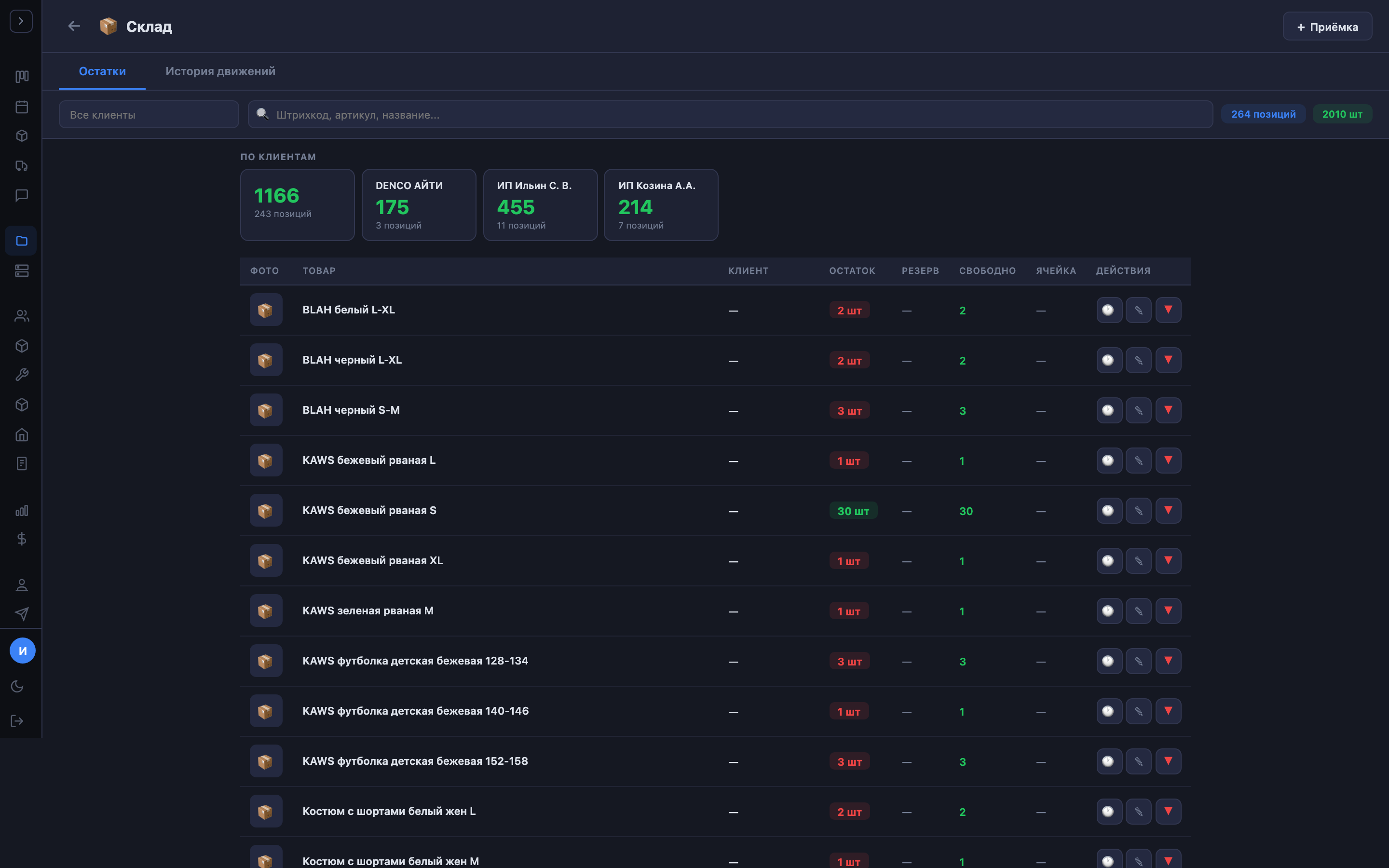
Пример: при инвентаризации обнаружили расхождение — 95 штук вместо 100 по данным системы:
1. Откройте раздел Остатки и найдите нужный товар.
2. Нажмите иконку карандаша (Корректировка).
3. Введите фактическое количество: 95.
4. В причине напишите: «Инвентаризация 13.04, расхождение -5 шт».
5. Нажмите Сохранить. Остаток станет 95 шт, в истории движений появится запись «Корректировка -5».
Если 5 штук оказались бракованными и привязаны к конкретной сделке — используйте Брак вместо корректировки. Это снимет и резерв сделки, и остаток.
Остатки пополняются при
приёмке и списываются при завершении сделки автоматически — ручные корректировки нужны редко.
Зарезервированный товар не может быть использован для других сделок. Это количество «заблокировано» до завершения или отмены сделки.
12 Отгрузка
Нажмите на иконку
Отгрузка в боковом меню или перейдите по ссылке
Отгрузка.
Отгрузка — это отправка готового заказа на маркетплейс. Перед отгрузкой убедитесь, что в карточке сделки заполнена дата отгрузки (она также отображается в календаре). Страница адаптирована для работы на телефоне.
Страница «Отгрузки» (список)
Вверху страницы — сводка: количество ожидающих, в процессе и отгруженных сделок.
Ниже — вкладки дней: Сегодня, Завтра, Послезавтра и т.д. Рядом с названием дня показано количество отгрузок. Нажмите на нужный день.
Каждая отгрузка отображается
карточкой с номером
сделки, именем
клиента, статусом (жёлтый — ожидает, синий — в процессе, зелёный — отгружено), маркетплейсом и складом.
На карточке видно количество позиций и единиц товара, а также счётчики коробок и паллет — их можно менять кнопками «+» / «-» прямо на карточке.
Нажмите зелёную кнопку
Начать отгрузку — откроется
карточка сделки на вкладке «Отгрузка товара».
Оформление отгрузки (в карточке сделки)
Основная работа по отгрузке ведётся на вкладке «Отгрузка товара» в карточке сделки. Здесь вы указываете количество мест, добавляете фото и завершаете отгрузку.
Укажите количество коробов и паллет кнопками «+» / «-» или нажмите на число для ручного ввода.
В блоке «Фото отгрузки» нажмите на зону загрузки — сделайте фото товара, готового к отправке. Можно добавить несколько фото.
В поле «Комментарий» укажите информацию о водителе: ФИО, номер машины, номер накладной. Эта информация отправится клиенту.
Нажмите кнопку «Завершить отгрузку и отправить в TG».
Система попросит подтверждение. После подтверждения произойдёт следующее:
Фото отгрузки и комментарий отправятся клиенту в Telegram-группу (если настроена).
Информация продублируется в рабочий чат команды (в топик «Отгрузка»), если он настроен.
На вкладке появится зелёный баннер «Отгрузка завершена» с датой и временем.
Вкладка «История»
На странице Отгрузки переключитесь на вкладку История.
Выберите период (даты «от» и «до») и нажмите Показать.
Отобразятся все завершённые отгрузки: номер сделки, клиент, дата, маркетплейс, склад и фото.
Нажмите на фото, чтобы открыть в полном размере (лайтбокс).
Пример: товар готов к отправке на WB. Вот как оформить отгрузку:
1. Откройте раздел Отгрузка. Найдите нужную сделку на вкладке «Сегодня» (или другой день).
2. Нажмите Начать отгрузку — откроется карточка сделки.
3. Укажите 3 короба, 1 паллет.
4. Сделайте фото готовых коробок/паллет на складе.
5. В комментарии напишите: «Водитель: Иванов Пётр, Газель е123рт, накладная №456».
6. Нажмите «Завершить отгрузку и отправить в TG».
7. Клиент получит в Telegram фото и данные водителя. В рабочий чат команды также придёт уведомление.
Если у клиента не настроен Telegram-чат, отгрузка всё равно завершится, но уведомление не отправится. Система покажет сообщение «Отгрузка завершена (у клиента нет TG чата)».
После завершения отгрузки уведомление уходит клиенту автоматически. Убедитесь, что фото и данные корректны перед нажатием кнопки.
13 Календарь отгрузок
Нажмите на иконку
Календарь отгрузок в боковом меню или перейдите по ссылке
Календарь.
Календарь показывает все запланированные отгрузки по дням. Это визуальный обзор загрузки склада: сколько сделок, коробок и паллет запланировано на каждый день. Дата отгрузки устанавливается в карточке сделки.
Обзор страницы
На экране отображается горизонтальная лента дней — каждая колонка соответствует одному дню.
Для навигации используйте стрелки влево/вправо, а также переключатель диапазона: 7 / 14 / 30 дней.
Сегодняшний день подсвечен синим для быстрой ориентации.
Сделки группируются по
складу отгрузки. Каждый склад — отдельный блок внутри дня.
Блоки с нашей логистикой (оранжевая рамка) отображаются сверху, блоки с логистикой клиента (серая рамка) — внизу.
Карточки сделок
На каждой карточке указаны: имя клиента, склад, коробы/паллеты, дата слота и ID сделки.
Количество коробок и паллет рассчитывается автоматически из
раскладки по коробам. Если вы вручную указали количество в карточке сделки, оно отображается вместо автоматического.
Клик на карточку открывает модалку редактирования: можно изменить количество коробов/паллет или отметить сделку как отгруженную.
В модалке есть кнопка
«Открыть карточку сделки» — переход к полной
карточке сделки со всеми вкладками.
Отправка данных водителя
Это одна из ключевых функций календаря. Она позволяет одним нажатием оповестить всех клиентов, чьи сделки отгружаются в один день на один склад.
На оранжевой плашке склада (блок «Наша логистика») найдите кнопку «Водитель».
Нажмите на неё — откроется модальное окно.
Введите имя водителя и номер машины.
Нажмите «Отправить в Telegram».
Все клиенты, у которых есть сделки на этот склад в этот день, получат сообщение в Telegram:
Данные водителя
Направление: WB Обухово
Водитель: Иван Петров
Номер машины: А123БВ 77
Пример: завтра отгрузка на WB Обухово — 3 сделки от разных клиентов. Нажимаете «Водитель», вводите данные — все 3 клиента получают уведомление одним нажатием.
Скачивание PDF
В правом верхнем углу страницы нажмите зелёную кнопку «PDF».
Выберите даты для отчёта. Доступны быстрые кнопки: Сегодня, Завтра, Неделя.
Скачается PDF-файл со списком всех отгрузок за выбранный период: клиенты, склады, коробы, паллеты.
Кнопка «Отгружено»
Кликните на карточку сделки в календаре — откроется модалка.
В модалке нажмите зелёную кнопку «Отгружено».
Сделка будет помечена как отгруженная и исчезнет из календаря.
Планируйте отгрузки равномерно — так склад будет работать без перегрузок.
Чтобы назначить дату отгрузки — откройте
карточку сделки, вкладка «Общее», поле «Дата отгрузки».
14 Расходные материалы
Нажмите на иконку
Расх. материал в боковом меню или перейдите по ссылке
Расходники.
Расходные материалы — это упаковка, скотч, стрейч-плёнка, этикетки и другие материалы для обработки заказов. Расходники можно привязать к услугам, тогда при добавлении услуги в сделку они зарезервируются автоматически. Также расходники можно добавлять напрямую в карточке сделки (фиолетовые бейджики).
На странице —
таблица расходников: название, размеры, владелец, остаток, резерв, привязанная
услуга.
Остаток выделен цветом: зелёный — достаточно, жёлтый — заканчивается, красный — на нуле.
Нажмите на
фиолетовое число резерва, чтобы увидеть, в каких
сделках зарезервирован этот материал.
Чтобы добавить расходник, нажмите кнопку + Расходник в верхней панели.
Заполните форму: Название, Размеры, Цена за единицу.
Выберите
Владельца: ваша компания (общий) или конкретный
клиент (его собственный материал).
При необходимости привяжите расходник к
услуге — тогда при добавлении услуги в сделку расходник зарезервируется автоматически.
Для пополнения остатка нажмите зелёную иконку «+» в строке расходника.
Для редактирования нажмите иконку карандаша. Для удаления — красную иконку корзины.
Используйте поиск вверху для быстрого нахождения расходника по названию.
Привязка расходников к
услугам позволяет точно учитывать себестоимость каждого заказа.
Следите за остатками расходников — красный индикатор означает, что материал закончился и нужно закупить.
15 Расходы
Нажмите на иконку
Расходы в боковом меню или перейдите по ссылке
Расходы.
Раздел для учёта всех затрат компании. Расходы делятся на постоянные (аренда, зарплаты, подписки) и переменные (закупки расходников, ремонт, транспорт). Данные используются для расчёта прибыльности на дашборде.
Вверху страницы — две вкладки: Постоянные и Переменные. Нажмите на нужную.
Постоянные расходы — ежемесячные траты: аренда, зарплаты
сотрудников, подписки на сервисы.
Переменные расходы — разовые траты: закупка
материалов, ремонт, транспорт.
Над таблицей — сводка: общая сумма расходов за выбранный период.
Выберите месяц в правом верхнем углу для просмотра расходов за конкретный период.
Чтобы добавить расход, нажмите кнопку + Добавить.
Заполните форму: Категория (аренда, зарплата, транспорт и т.д.), Название, Сумма.
Для постоянных расходов укажите месяц, к которому относится трата.
Нажмите Сохранить.
Для удаления нажмите красную кнопку в строке расхода.
Регулярно заполняйте расходы — это позволит точно рассчитать прибыльность бизнеса на дашборде.
16 Управление персоналом
Нажмите на иконку
Персонал в боковом меню или перейдите по ссылке
Персонал.
Раздел для управления сотрудниками, тарифами, сменами и рабочим временем. Доступен только администраторам. Здесь же настраивается, какие разделы CRM видит каждый сотрудник — например, складскому работнику можно открыть только приёмку и остатки.
Этот раздел доступен только пользователям с правами администратора. Обычные сотрудники его не видят.
16.1 Создание сотрудника
Откройте раздел Персонал — по умолчанию открыта вкладка Пользователи.
Нажмите кнопку + Создать пользователя в левом верхнем углу.
Заполните Фамилию и Имя сотрудника (обязательные поля). При необходимости укажите Отчество.
Укажите Номер телефона — для связи и идентификации.
Выберите Роль из списка (Администратор, Менеджер, Упаковщик и др.) и Должность.
Выберите Тариф оплаты — он определяет, как будет рассчитываться заработок за смены (подробнее в разделе 16.5).
Если нужно — поставьте галочку Администратор (полный доступ ко всем разделам).
Заполните Telegram ID — это числовой идентификатор, нужен для входа через Telegram и получения уведомлений.
Заполните Email — для входа по коду на почту (альтернатива Telegram).
Внизу формы находится блок Доступ к страницам — 20 чекбоксов с разделами CRM. Отметьте только те, которые нужны сотруднику. Есть кнопки Выбрать все и Снять все.
Как узнать Telegram ID сотрудника: попросите его открыть Telegram, найти бота @userinfobot, нажать /start — бот покажет числовой ID (строка "Id:"). Это число нужно скопировать и вставить в поле Telegram ID.
Пример: создаём упаковщика Ивана. Заполняем ФИО, выбираем роль "Упаковщик", привязываем тариф "Почасовая 200 руб/ч". В блоке доступа снимаем все галочки и ставим только "Приёмка" и "Остатки" — Иван увидит в меню только эти два раздела.
16.2 Роли и доступы
Роль определяет базовый набор прав сотрудника, а чекбоксы доступа к страницам позволяют точно настроить, что он видит в CRM.
Администратор — полный доступ ко всем разделам. Галочка "Администратор" в форме даёт полные права, блок доступа к страницам скрывается (показывается надпись "Администратор — полный доступ").
Менеджер — работа с клиентами и сделками. Рекомендуется дать доступ к: Воронка, Клиенты, Остатки, Календарь отгрузок, Дашборд.
Упаковщик — складская работа. Рекомендуется: Приёмка, Отгрузка, Остатки.
Вы можете создать свои роли — система не ограничивает набор ролей. Главное — правильно настроить доступ к страницам.
Доступные страницы (20 чекбоксов): Воронка, Дашборд, Приёмка, Отгрузка, Остатки, Хранение, Клиенты, Товары, Услуги, Маркетплейсы, Календарь отгрузок, Расходы, Расх. материал, Стикеры, Задачи, Персонал, Telegram, Аналитика МП, FBS, ЛК клиента.
Если оставить все чекбоксы пустыми — сотрудник получит доступ ко всем страницам (как администратор). Чтобы ограничить — обязательно отметьте только нужные разделы.
16.3 QR-коды сотрудников
У каждого сотрудника есть персональный QR-код для быстрого открытия смены. Вместо поиска в списке достаточно отсканировать код — и смена откроется автоматически.
В таблице сотрудников найдите нужного человека. Рядом с его именем есть кнопка с иконкой QR-кода.
Нажмите на неё — скачается PDF-файл с QR-кодом (формат 58x40 мм, под стандартную этикетку).
Распечатайте QR-код на термопринтере (этикеточном принтере) и наклейте на бейдж сотрудника.
При открытии смены (вкладка "Смены") сканируйте QR камерой или сканером — система сразу определит сотрудника.
Пример: напечатали QR для Ивана, наклеили на бейдж. Утром Иван подносит бейдж к камере на рабочем месте — смена открывается за 1 секунду без ручного поиска.
16.4 Смены
Вкладка Смены — учёт рабочего времени сотрудников в реальном времени. Активные смены отображаются карточками с live-таймером, завершённые — в таблице ниже.
Перейдите на вкладку Смены и нажмите + Открыть смену.
Выберите сотрудника из списка или отсканируйте QR-код с бейджа — система сама определит, кому открыть смену.
Появится карточка с именем сотрудника и live-таймером, который показывает, сколько времени идёт смена.
Кнопка Пауза — ставит смену на паузу (обед, перерыв). Таймер останавливается, время паузы не учитывается.
Кнопка Продолжить — снимает паузу, таймер продолжает отсчёт.
Кнопка Завершить — закрывает смену. Система автоматически рассчитывает отработанные часы и сумму заработка по тарифу сотрудника.
Завершённая смена переносится в таблицу ниже с данными: ФИО, начало, конец, длительность.
Пример: утро — сканируем QR Ивана, смена открыта, таймер пошёл. Обед — нажимаем "Пауза". После обеда — "Продолжить". Вечер — нажимаем "Завершить". Результат: 8ч 15мин, заработок 1 650 руб.
Если у сотрудника оклад (фиксированная сумма в месяц) — ему смены открывать не обязательно. Система предназначена в первую очередь для сотрудников с почасовой оплатой.
16.5 Тарифы
Вкладка Тарифы — настройка ставок оплаты. Тариф привязывается к сотруднику и используется для автоматического расчёта заработка.
Перейдите на вкладку Тарифы и нажмите + Создать тариф.
Введите Название тарифа — например, "Упаковщик стандарт" или "Менеджер оклад".
Выберите Систему оплаты:
-- Почасовая: укажите базовую ставку (руб/час). Можно задать порог сверхурочных (кол-во часов) и повышенную сверхурочную ставку.
-- Оклад: фиксированная сумма в месяц, не зависит от отработанных часов.
Нажмите Сохранить. Тариф появится в таблице.
Чтобы привязать тариф к сотруднику — откройте карточку сотрудника (вкладка Пользователи, кнопка редактирования) и выберите тариф из выпадающего списка.
Пример: создаём тариф "Упаковщик 200/250". Система: почасовая. Базовая ставка: 200 руб/ч. Порог сверхурочных: 8 часов. Сверхурочная ставка: 250 руб/ч. Если Иван отработает 10 часов, расчёт: 8 * 200 + 2 * 250 = 2 100 руб.
16.6 Рабочее время (табель)
Вкладка Рабочее время — сводная таблица отработанных часов и заработка по всем сотрудникам. Данные заполняются автоматически из завершённых смен.
Перейдите на вкладку Рабочее время.
Выберите период: Сегодня, Неделя, Месяц — или задайте произвольный диапазон дат.
Стрелками влево/вправо переключайте период (предыдущая/следующая неделя или месяц).
Таблица показывает: ФИО сотрудника, часы по каждому дню периода, итого часов, заработок и НПД +6% (для самозанятых).
Кнопка + Фильтр — позволяет выбрать конкретных сотрудников для отображения.
Кнопки PDF с суммой и PDF без суммы — скачивание табеля в PDF для печати или отправки. Вариант "без суммы" подходит для сотрудников, которым не нужно видеть зарплаты коллег.
Табель заполняется автоматически из завершённых смен — вручную ничего вводить не нужно. Просто следите, чтобы сотрудники вовремя открывали и закрывали смены.
17 Личный кабинет клиента
Перейдите по ссылке
ЛК клиента или нажмите на
ЛК клиента в боковом меню.
Личный кабинет — отдельный портал для ваших клиентов (селлеров). Здесь клиент может самостоятельно следить за своими сделками, остатками товаров на складе и финансовой информацией. Вы можете отправить ссылку клиенту в Telegram или по email.
Клиент входит в личный кабинет через
Telegram или
Email — так же, как в основную CRM (
подробнее о входе).
После входа клиент видит боковое меню с разделами, доступными для его роли.
В разделе Сделки отображаются все заказы клиента с текущими статусами.
В разделе
Склад клиент видит
остатки своих товаров на складе.
В разделе Документы доступны счета, акты и договоры.
Клиент может отслеживать прогресс по каждой сделке: на каком этапе обработка, что уже выполнено.
Для выхода из кабинета клиент нажимает кнопку Выйти внизу бокового меню.
Отправьте ссылку на личный кабинет
клиенту — он сможет самостоятельно отслеживать заказы без звонков и сообщений. Подробная инструкция для клиента:
Инструкция ЛК.
Клиент видит только свои данные. Информация о других клиентах ему недоступна.


